arades License Suite · Microsoft-Lizenzverwaltung
Die License Suite ist Ihre Lizenzverwaltung für mehrere Microsoft-Mandanten — und für die Lizenzen aller übrigen Hersteller: Bestand führen, Bedarf aus Rollen ableiten, Anforderungen freigeben, Mengen ändern, kündigen und Fristen halten. Was Sie entscheiden, führt arades als Ihr Lizenzpartner aus.
Verwalten
Für eine Organisation oder für mehrere. Jede Liste lässt sich nach Mandant und nach Ihren eigenen Eigenschaften filtern.

Mehrere Microsoft-Mandanten verbinden, Verbindungs- und Verwaltungsstand je Mandant sehen, zwischen Mandanten wechseln oder alle zugleich ansehen. Neue Mandanten beantragen Sie im Portal.
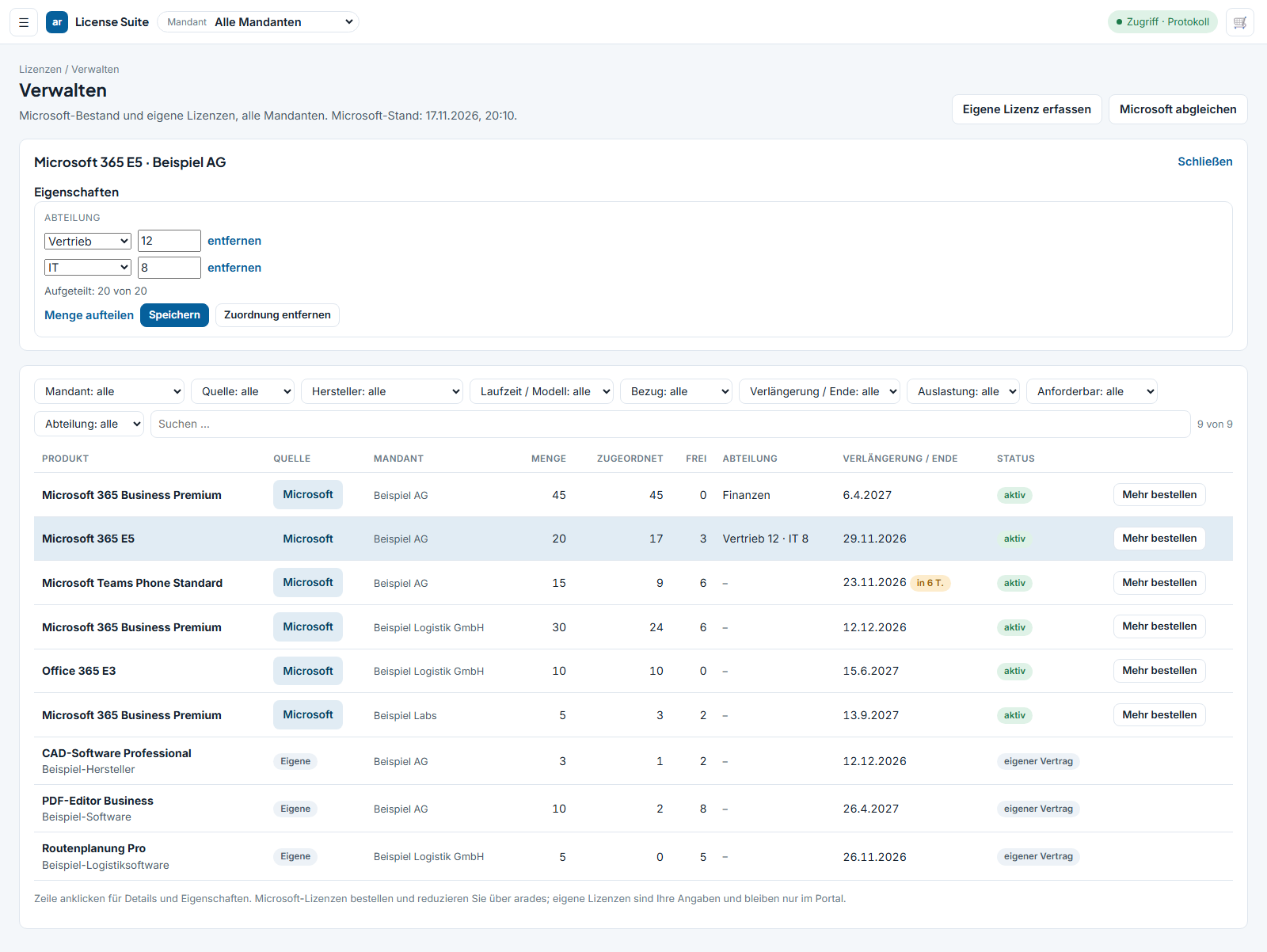
Eigene Merkmale anlegen — Abteilung, Kostenstelle, Standort — und Lizenzmengen darauf aufteilen, etwa zwölf auf Vertrieb und acht auf IT. Nichts davon wird nach Microsoft geschrieben.
Rollen mit Lizenzvorlage anlegen: Sie legen fest, welche Microsoft-Produkte und welche Fremdlizenzen zu „Vertrieb Außendienst“ gehören. Mehrere Rollen je Person, jede Lizenz zählt einmal.
Personen aus Microsoft abgleichen, Mitarbeitende ohne Microsoft-Konto zusätzlich erfassen, Rollen zuordnen und ändern, Ein- und Austritt führen.
Microsoft-Abonnements und Lizenzen anderer Hersteller im selben Bestand — mit Lizenzmodell, Menge, Vertragsnummer, Laufzeit, Kündigungsfrist und automatischer Verlängerung.
Je Person festlegen, welche Mandanten sie sieht und was sie darf: ansehen, anfordern, freigeben, bestellen, verwalten. Je Mandant und je Recht einzeln.
Steuern
Für alle Microsoft-Abonnements, die Sie über arades beziehen — aus dem Portal heraus, ohne Umweg über Support oder Distributor. Ändern kann nur, wer das Abonnement führt.

Lizenzen aufstocken oder zur nächsten Verlängerung reduzieren, mit Hinweis auf das Kündigungsfenster.
Je Abonnement ein- oder ausschalten — sichtbar im Bestand, nicht versteckt in einer Einstellung.
Abonnement kündigen, solange das Fenster offen ist. Das Portal zeigt den letzten möglichen Tag.
Monatlich, jährlich oder dreijährig, monatliche oder jährliche Zahlung — je Abonnement.
Im Portal
Aufnahmen aus dem Portal. Alle gezeigten Daten sind erfunden.
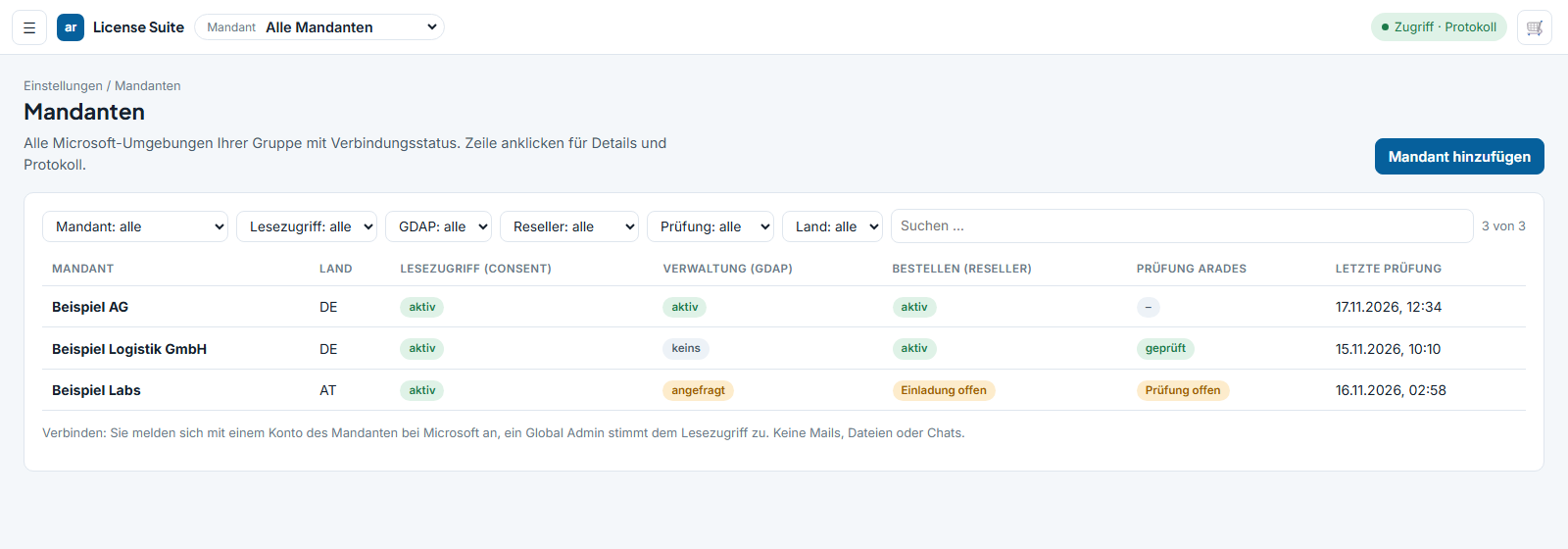
Mandanten-Zentrale. Verbinden, Status je Mandant, Mandantenwechsel, neuen Mandanten beantragen.
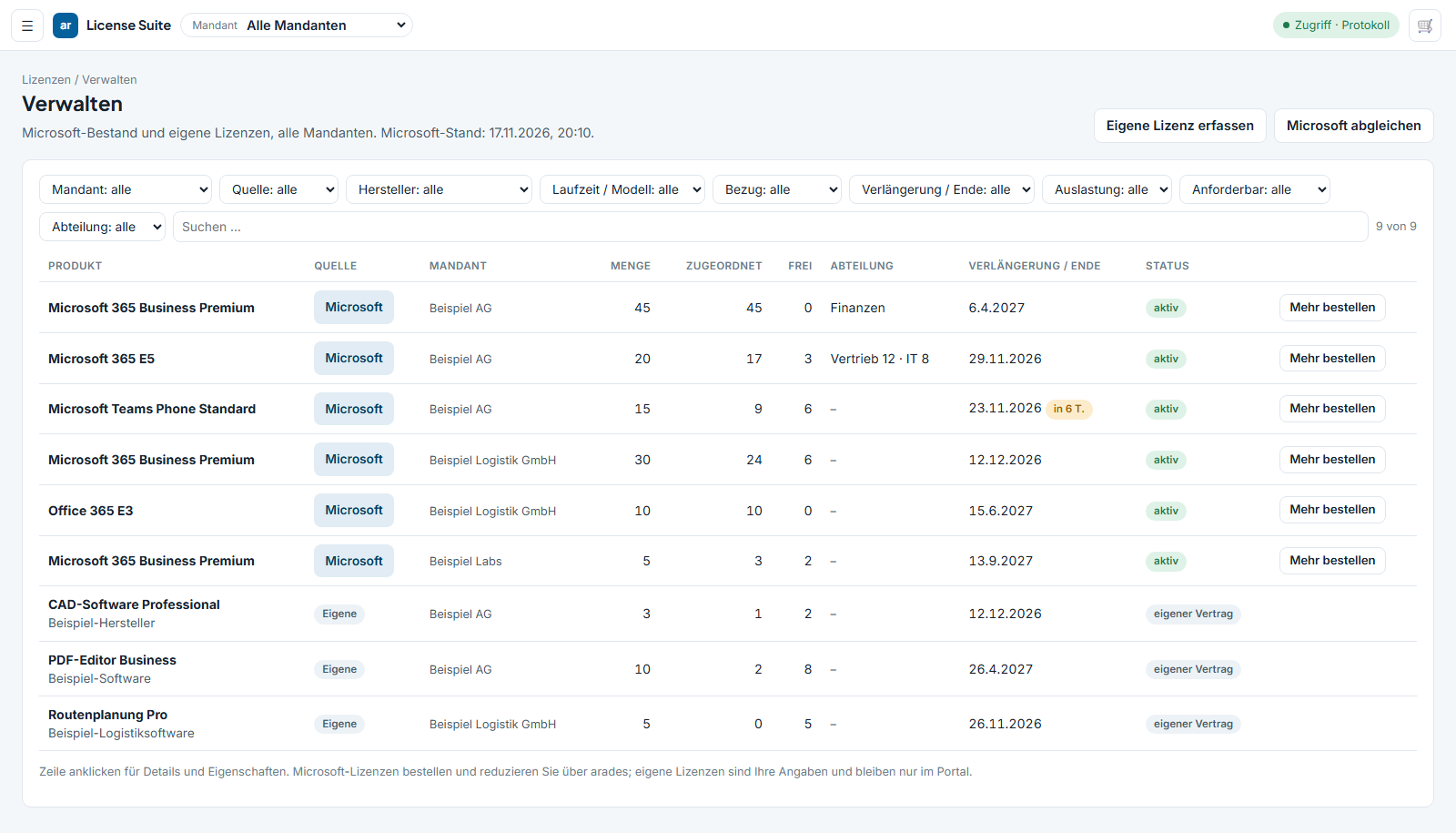
Lizenzbestand. Produkt, Mandant, gekauft, zugeordnet, frei, Abteilung, Verlängerung, Bezugsweg. Filter nach Hersteller, Laufzeit, Fristen und Auslastung.
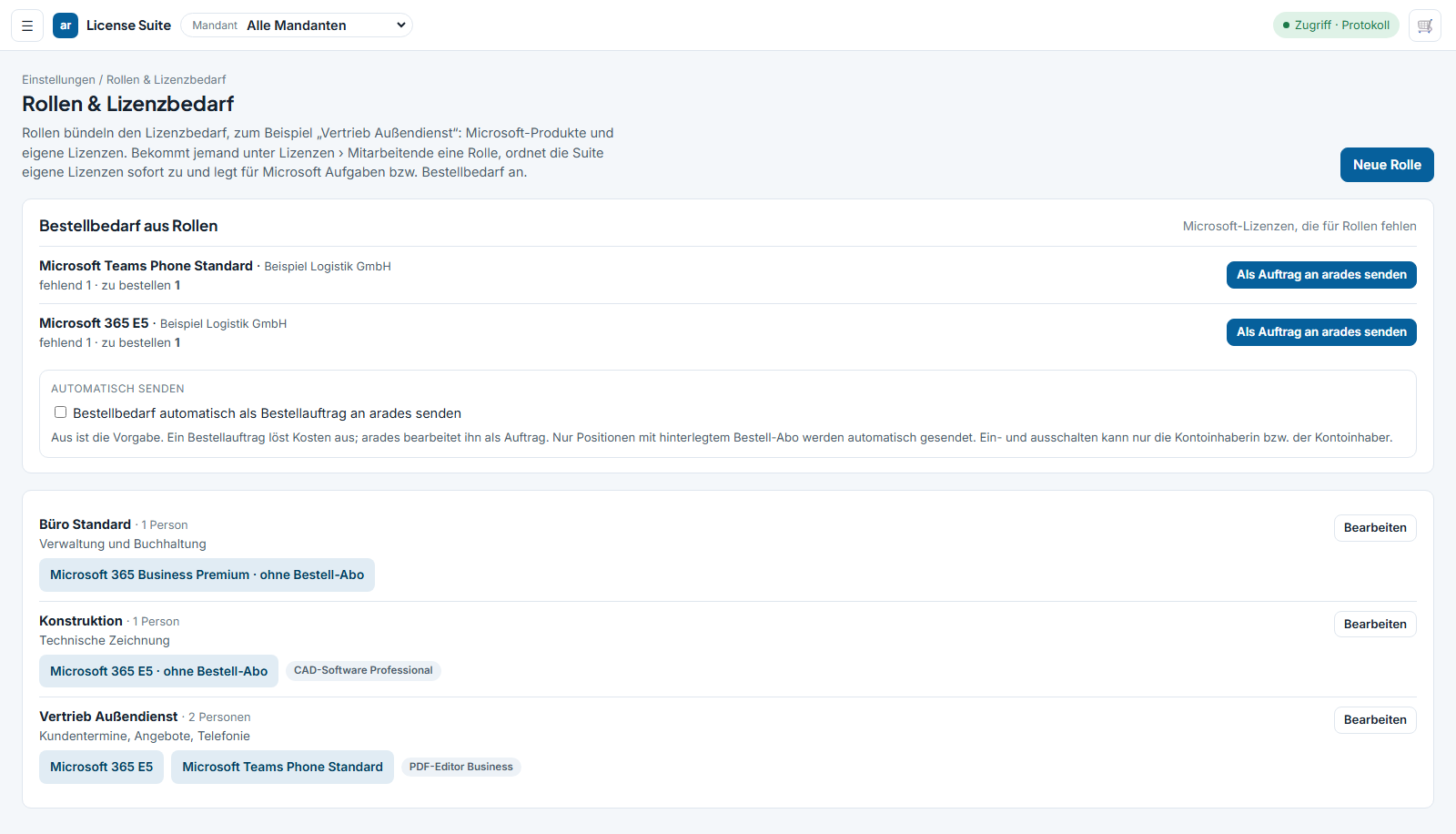
Rollen mit Lizenzvorlage. Vorlage je Rolle, Bedarf als Vereinigung mehrerer Rollen, Bestellbedarf gebündelt je Mandant und Produkt.
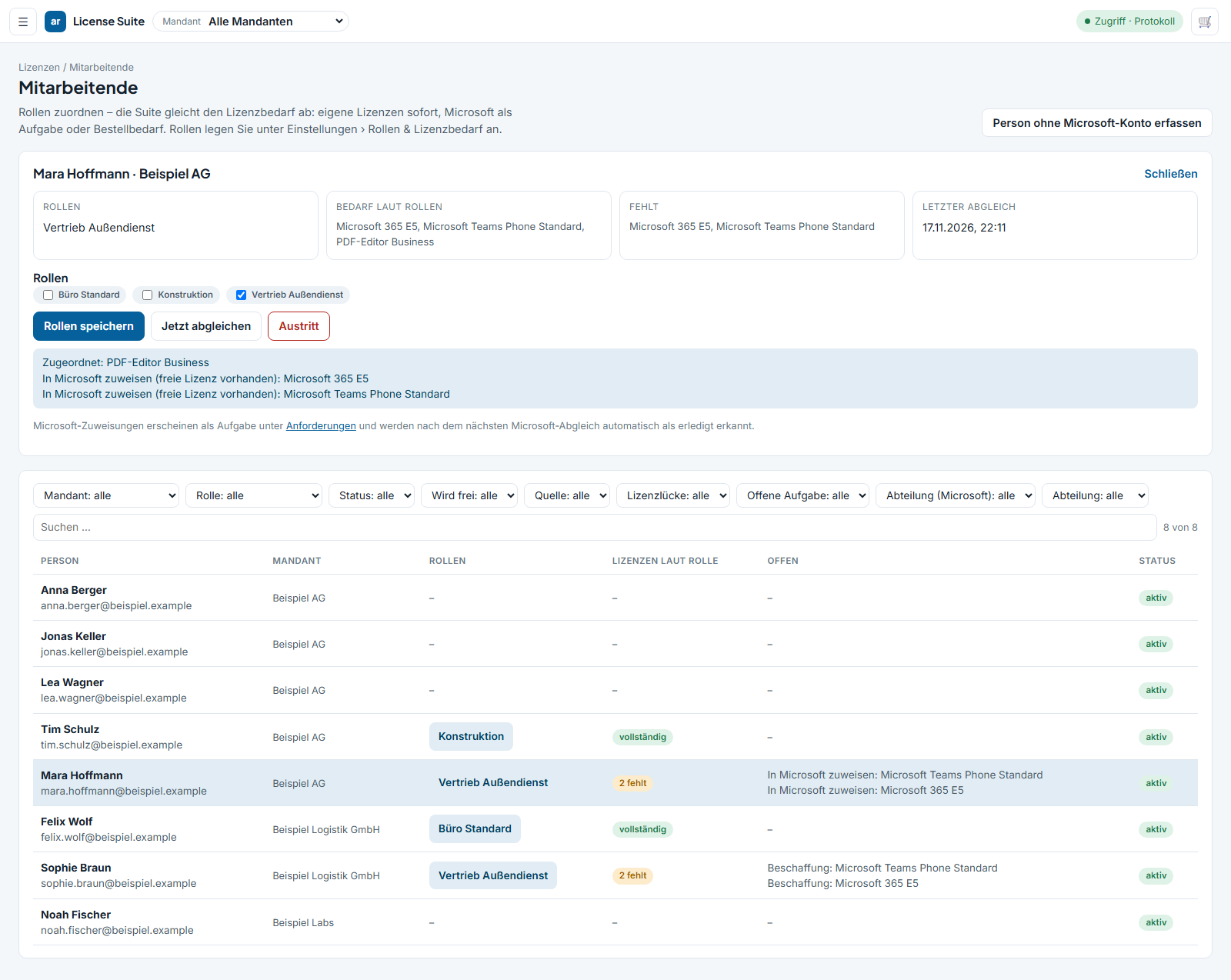
Mitarbeitende und Soll-Ist. Rolle zuordnen, Bedarf gegen Bestand, freie Fremdlizenzen werden zugeordnet, für Microsoft entsteht eine Aufgabe.
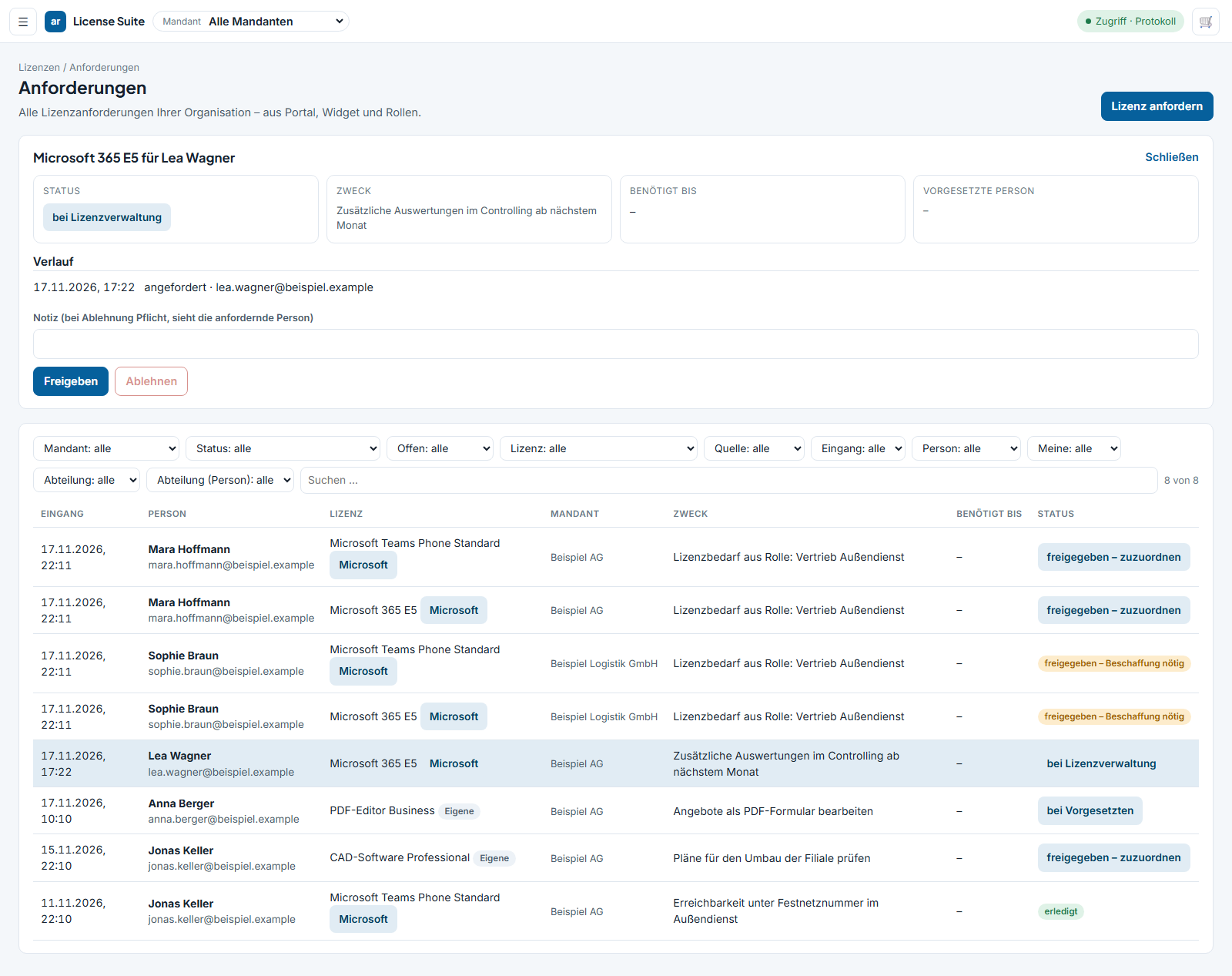
Anforderungen. Anträge aus Portal, Widget und Rollen, Zweck verpflichtend, Freigabe in bis zu drei Stufen.
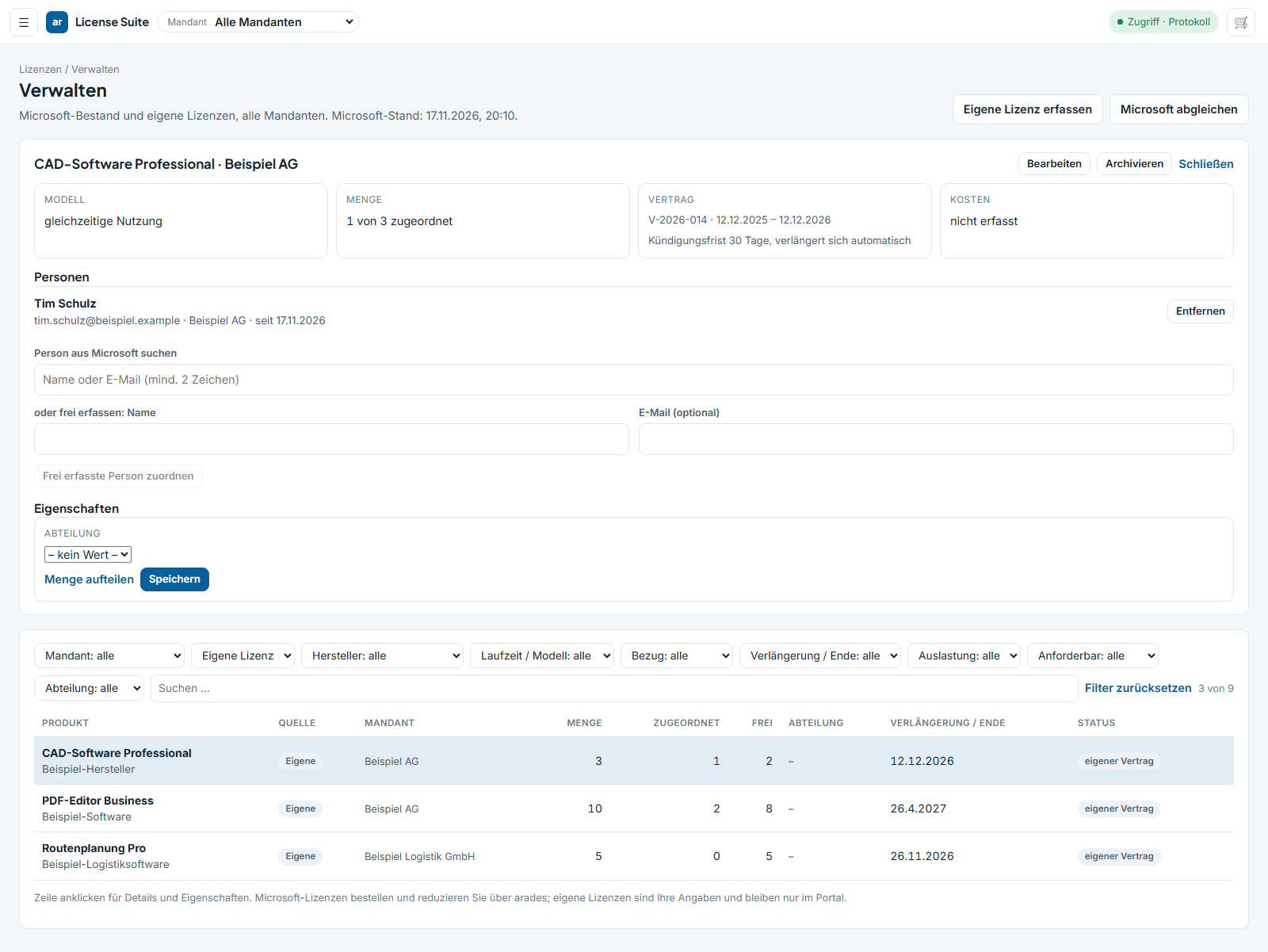
Fremdlizenzen und Verträge. Lizenzmodell, Menge, Vertragsnummer, Laufzeit, Kündigungsfrist, automatische Verlängerung, Zuordnung an Personen.
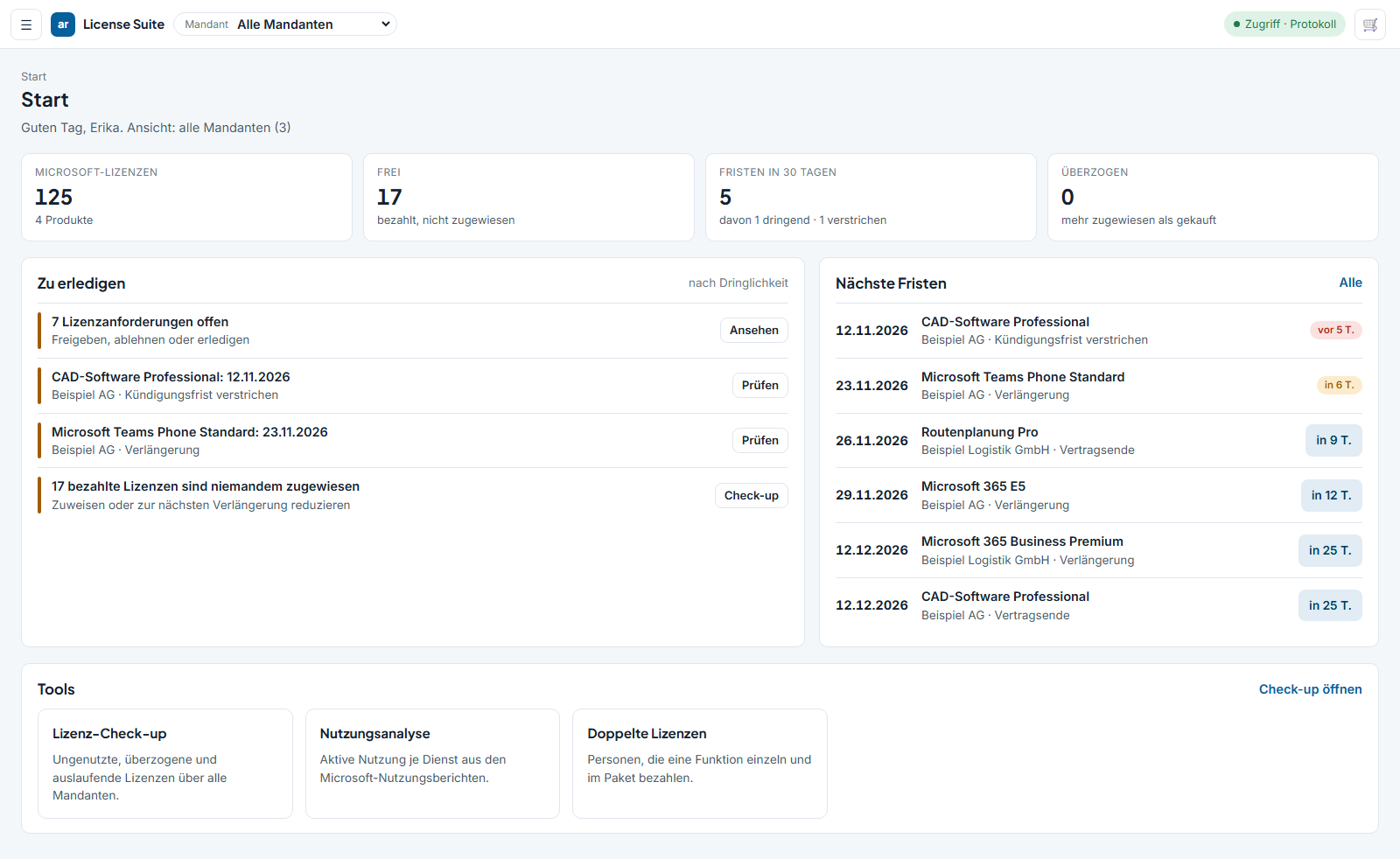
Fristen und Aufgaben. Verlängerungen von Microsoft-Abonnements und Fremdverträgen in einer Liste, Aufgaben nach Dringlichkeit.
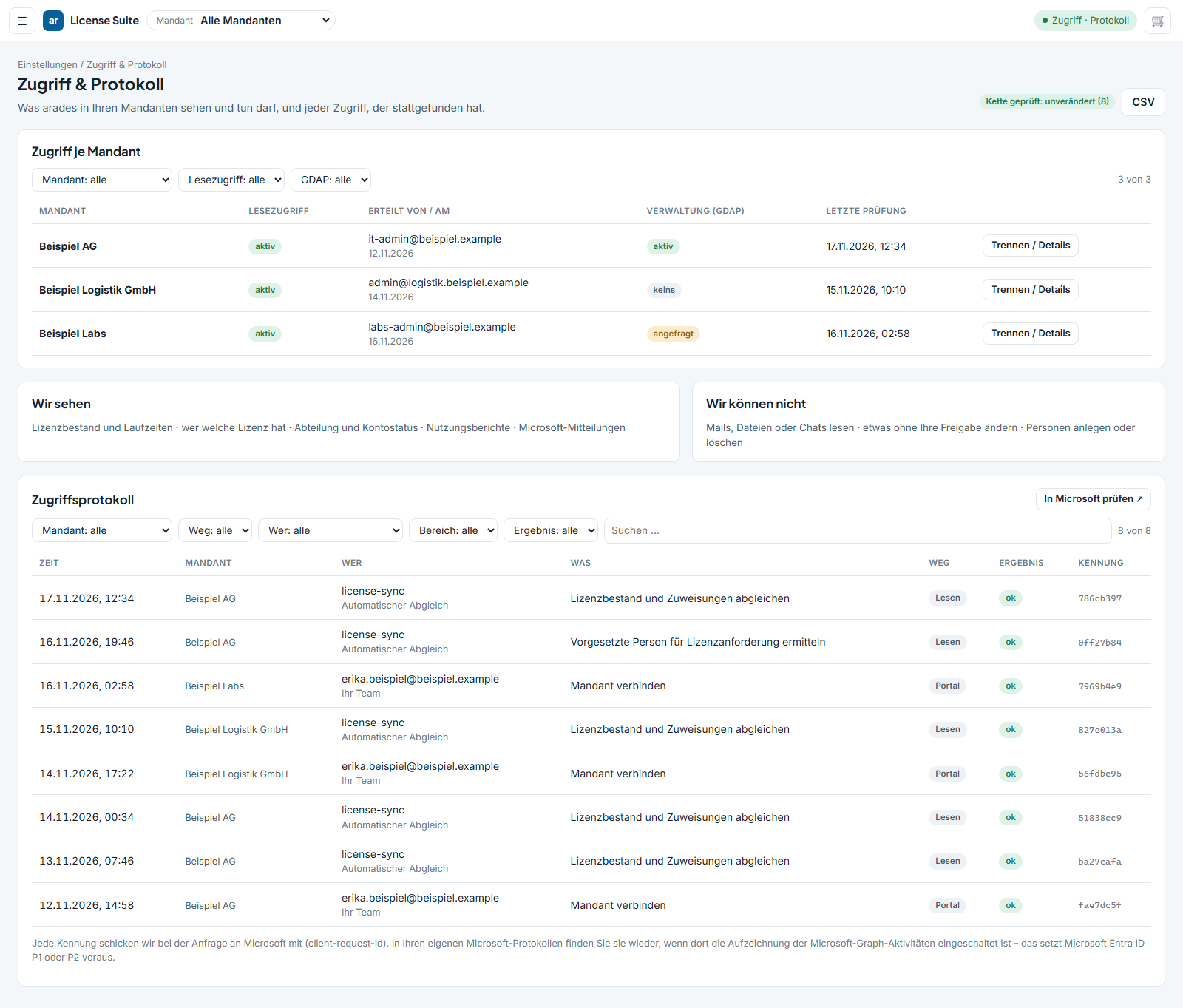
Zugriff und Protokoll. Rechte je Mandant im Klartext, Trennen mit einem Klick, Protokoll mit Zweck, Ergebnis und Kennung je Abruf, CSV-Export.
Optimieren
Über alle Mandanten zugleich, mit dem Hinweis, ab wann eine Änderung wirkt.

Gekauft, bezahlt, niemandem zugeordnet — je Produkt und Mandant, mit dem nächsten Termin, an dem sich die Menge senken lässt.
Je Person: welche Dienste über zwei Lizenzen zugleich bezahlt werden. Die Überschneidung wird als vollständig oder teilweise ausgewiesen; in Microsoft abgeschaltete Dienste zählen nicht mit.
Mehr zugeordnet als gekauft. Microsoft kann betroffene Benutzer sperren — das Portal meldet den Fall, bevor er eintritt.
Wer ein großes Paket hat und nur den Teil eines kleineren nutzt. Grundlage ist die Nutzungsauswertung aus Microsoft.
Geteilte Postfächer, die durch Größe oder ein aktiviertes Archiv lizenzpflichtig werden, Raum- und Ressourcenpostfächer, Dienstkonten, Gastkonten, Konten ohne Anmeldung.
Wer für zwei Gesellschaften arbeitet, hat oft zweimal eine volle Lizenz. Diesen Befund liefert erst ein Bestand, der alle Mandanten zusammen führt.
Zuordnen
Sie geben einer Person eine Rolle; die Suite ermittelt den Bedarf aus deren Lizenzvorlage und gleicht ihn gegen den vorhandenen Bestand ab — in dem Mandanten, zu dem die Person gehört.
Entfällt eine Rolle oder tritt jemand aus, werden die aus Rollen stammenden Zuordnungen gelöst und die Microsoft-Lizenz als „wird frei“ gemeldet. Von Hand gesetzte Zuordnungen bleiben unberührt.
Anfordern und freigeben

Antrag im Portal, Antrag über ein Widget in Intranet oder SharePoint mit Anmeldung per Microsoft-Konto, oder automatisch aus einer Rolle.
Vorgesetzte Person, Abteilungsverantwortliche, Lizenzverwaltung. Wer selbst anfordert oder schon entschieden hat, entscheidet nicht erneut.
Sie legen fest, welche Software einer Abteilung angeboten wird — wahlweise beschränkt auf genau diese Auswahl.
Jeder Antrag nennt einen Zweck. Jede Entscheidung steht mit Person, Zeitpunkt und Notiz im Verlauf.
Auf Wunsch Mail an die entscheidende Stelle und das Ergebnis an die anfordernde Person. Entschieden wird in der Suite.
Wird eine Lizenz frei, wird sie dem ältesten passenden Antrag angeboten — statt nachzukaufen, was in drei Tagen ohnehin frei wird.
Fristen und Entscheidungen
Den Termin führt jede Übersicht. Entscheidend ist der letzte Tag, an dem eine Änderung noch wirkt.

Verlängerungen von Microsoft-Abonnements und Fremdverträgen in einer Liste, mit Kündigungsfrist und verstrichenen Terminen.
Mail zur Frist, zweite und dritte Stufe, Vertretung. Eine Frist, die ohne Entscheidung verstreicht, erzeugt einen Eintrag.
Zu jedem Befund: umsetzen, zurückstellen oder verwerfen — mit Begründung. Die Entscheidung bleibt gespeichert und wird nicht bei jedem Aufruf neu berechnet.
„Umsetzen“ bekommt einen Ausführungstermin im Kündigungsfenster. Zum Termin reduzieren wir das Abonnement und bestätigen es Ihnen.
Lizenz-Neuigkeiten
Preisänderungen, eingestellte Produkte, neue Pläne, geänderte Lizenzregeln und auslaufende Übergangszeiträume — von uns eingeordnet, nicht weitergeleitet.

Jede Nachricht ist Produkten zugeordnet. Daraus ermittelt das Portal, wie viele Ihrer Lizenzen in welchen Mandanten betroffen sind.
Das wichtigste Feld jeder Nachricht. Im Dashboard erscheinen nur die Nachrichten, die Handlungsbedarf auslösen und Ihren Bestand berühren.
Endet ein Übergangszeitraum, entsteht daraus ein Termin in Ihrer Fristenliste — nicht nur ein Hinweis im Fließtext.
Zugriff
Die Anwendung fordert ihre Rechte nicht auf Vorrat an, sondern erst, wenn Sie die zugehörige Funktion nutzen wollen. Jede Stufe ist eine eigene Anwendung mit eigener Zustimmung in Ihrem Mandanten.
Ein einziges lesendes Recht: Mandantenname, Lizenzbestand, Laufzeiten. Verbinden darf nur, wer in Ihrem Mandanten globaler Administrator ist.
Wer welche Lizenz hat, braucht eine zweite, eigene Zustimmung. Bis dahin sieht die Anwendung keine Person.
Jeder Abruf mit Zweck, Ergebnis und Kennung, verkettet und als CSV exportierbar. Die Kennung finden Sie in Ihren eigenen Microsoft-Protokollen wieder.
Ein Klick: Der Abruf stoppt, alle Stufen werden zurückgesetzt, Ihre Mandantendaten bei uns werden gelöscht.
Support
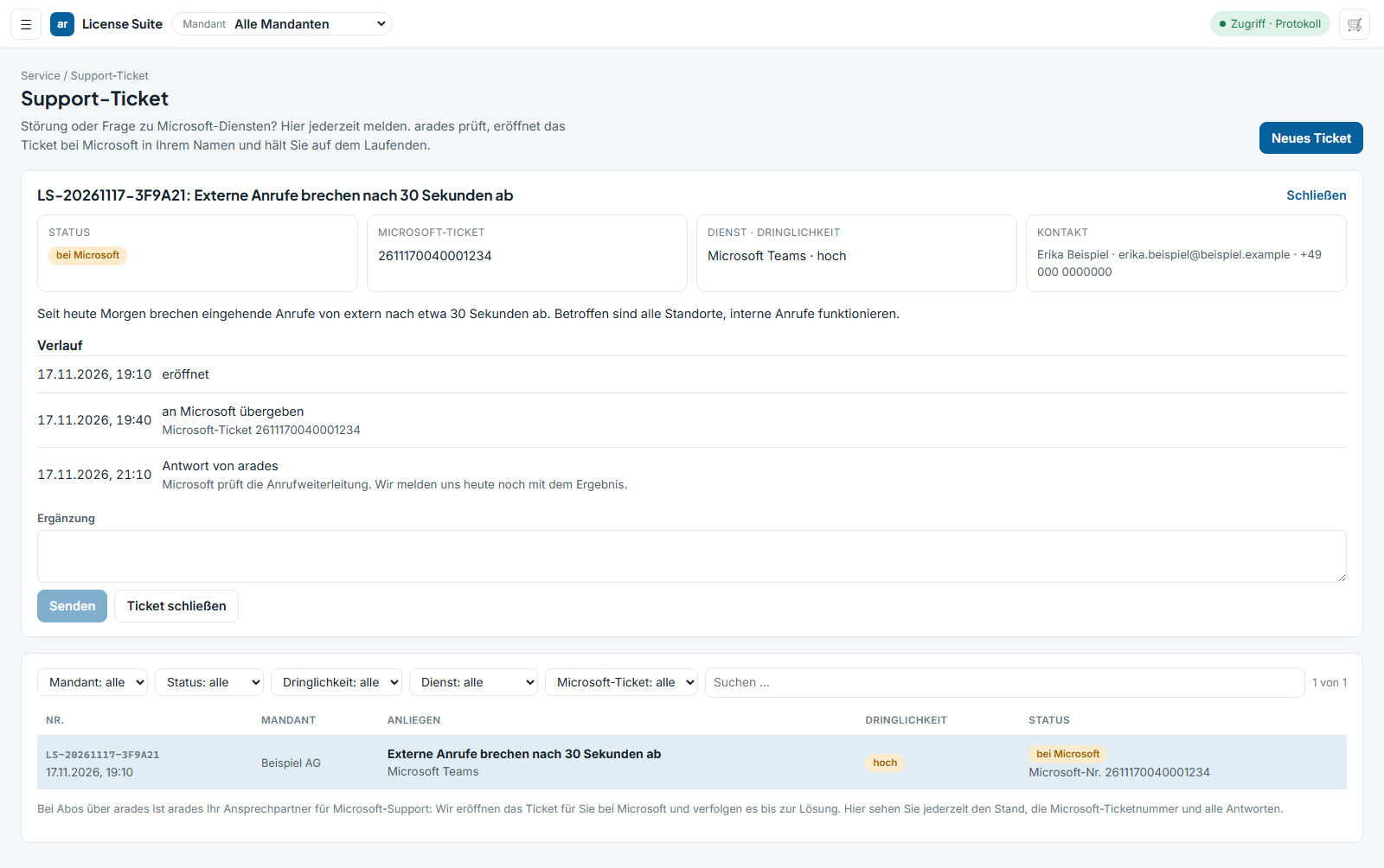
Wer Microsoft über einen Partner bezieht, kann im Microsoft 365 Admin Center kein eigenes Ticket eröffnen — das ist Microsofts Regel, keine Einstellung. Damit sind wir Ihre Anlaufstelle, und das Portal ist der Eingang.
Ticket mit Mandant, Dienst, Dringlichkeit und Beschreibung. Der Status trennt „bei arades“ und „bei Microsoft“ samt Ticketnummer — „übermittelt“ heißt es erst, wenn die Nummer vorliegt. Verlauf und Antworten bleiben im Portal nachlesbar.
Nächster Schritt
Die Verbindung ist lesend und wird von einem globalen Administrator Ihres Mandanten erteilt. Trennen können Sie jederzeit mit einem Klick.
Vorführung
Ein verbundener Mandant genügt. Wir gehen Ihren Bestand, Ihre Fristen und Ihre Befunde durch.
Häufige Fragen
Für Bestand, Rollen, Anforderungen und Fristen nicht — jeder Mandant lässt sich lesend verbinden, unabhängig davon, wo die Lizenzen gekauft wurden. Mengen ändern, kündigen und zum Termin ausführen setzt voraus, dass das Abonnement über uns läuft: Ändern kann nur, wer es führt.
Beim Verbinden ein einziges lesendes Recht: gekaufte Lizenzen, Laufzeiten, Mandantenname. Für Personen und Zuordnungen erteilen Sie eine zweite, eigene Zustimmung. Nutzungsberichte und Microsoft-Meldungen fordert die Anwendung derzeit gar nicht an. Verbinden darf nur ein globaler Administrator.
Die Zuordnung über Rollen und die Soll-Ist-Prüfung laufen im Portal. Die eigentliche Zuweisung bei Microsoft erfolgt mit Ihren eigenen Berechtigungen und erscheint unter Ihrem Namen in Ihren Protokollen — die Suite schreibt nicht in Ihr Verzeichnis.
Ja. Fremdlizenzen erfassen Sie mit Lizenzmodell, Menge, Vertrag, Laufzeit und Kündigungsfrist und ordnen sie Personen zu. Sie erscheinen im selben Bestand, in denselben Rollenvorlagen und in derselben Fristenliste wie die Microsoft-Abonnements.
So aktuell wie der letzte Abgleich. Den stoßen Sie je Mandant an; Bestand, Zuordnungen und Termine stehen danach auf diesem Stand. Jede Ansicht nennt den Zeitpunkt, zu dem sie gelesen wurde.
Über das Portal, über ein Widget in Intranet oder SharePoint mit Anmeldung per Microsoft-Konto, oder automatisch aus einer Rolle. Jeder Antrag nennt einen Zweck, jede Entscheidung steht mit Person und Zeitpunkt im Verlauf.
Nein. Je Person legen Sie fest, welche Mandanten sie sieht und was sie darf — ansehen, anfordern, freigeben, bestellen, verwalten, je Mandant und je Recht.