arades License Suite · Gestion des licences Microsoft
La License Suite est votre gestion des licences pour plusieurs tenants Microsoft — et pour les licences de tous les autres éditeurs : tenir l’inventaire, déduire les besoins des rôles, approuver les demandes, modifier les quantités, résilier et respecter les échéances. Ce que vous décidez, arades l’exécute pour vous en sa qualité de partenaire de licences.
Gérer
Pour une organisation ou pour plusieurs. Chaque liste peut être filtrée par tenant et selon vos propres attributs.

Connecter plusieurs tenants Microsoft, voir l’état de connexion et d’administration par tenant, passer d’un tenant à l’autre ou les consulter tous ensemble. Vous demandez de nouveaux tenants dans le portail.
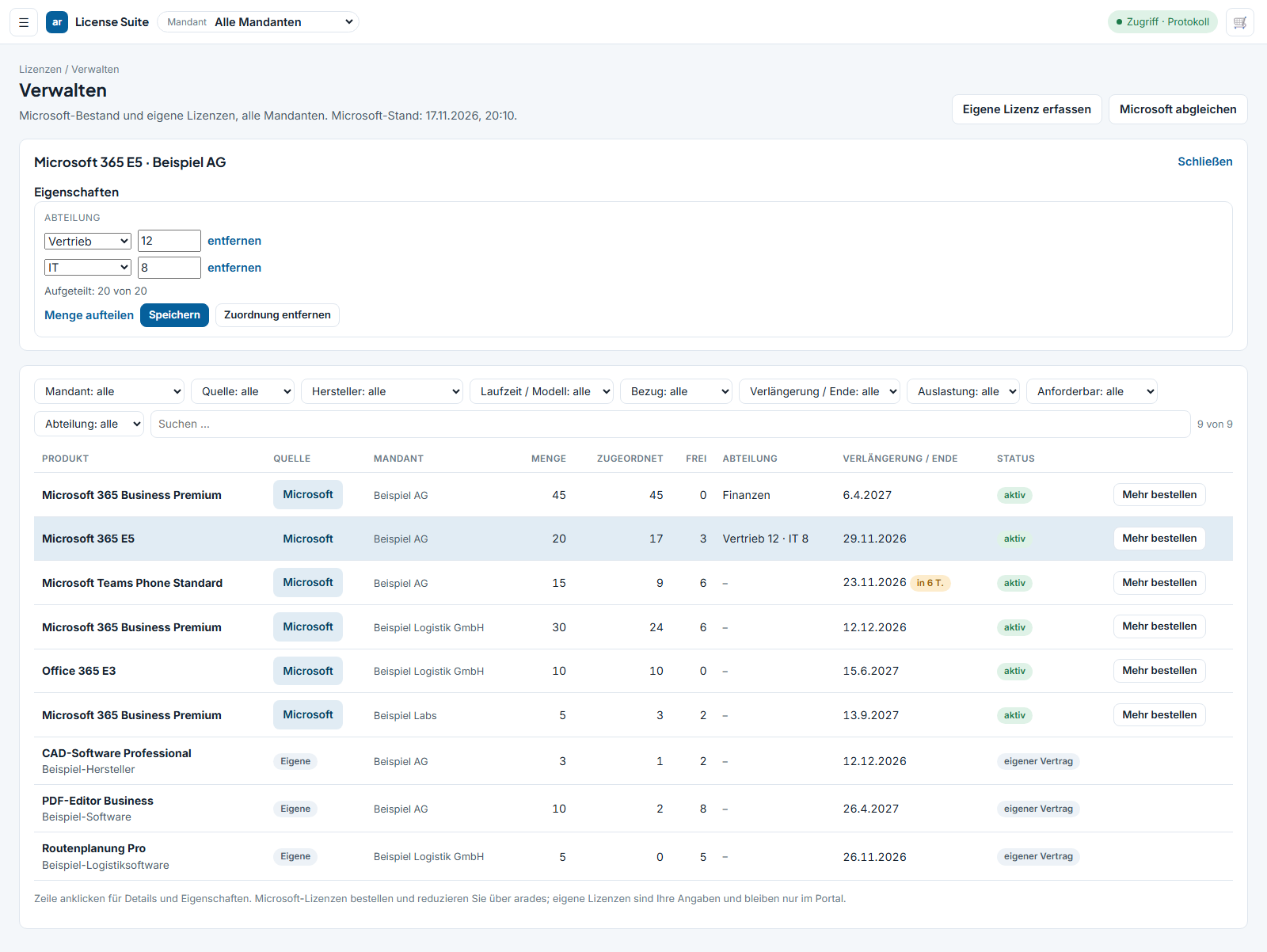
Créer vos propres attributs — département, centre de coûts, site — et y répartir les quantités de licences, par exemple douze pour les ventes et huit pour l’informatique. Rien de tout cela n’est écrit dans Microsoft.
Créer des rôles avec un modèle de licences : vous définissez quels produits Microsoft et quelles licences tierces relèvent de « Commercial itinérant ». Plusieurs rôles par personne, chaque licence compte une fois.
Rapprocher les personnes issues de Microsoft, enregistrer en plus le personnel sans compte Microsoft, attribuer et modifier les rôles, suivre les arrivées et les départs.
Abonnements Microsoft et licences d’autres éditeurs dans le même inventaire — avec modèle de licence, quantité, numéro de contrat, durée, préavis et reconduction automatique.
Définir par personne quels tenants elle voit et ce qu’elle peut faire : consulter, demander, approuver, commander, administrer. Par tenant et par droit séparément.
Piloter
Pour tous les abonnements Microsoft souscrits via arades — depuis le portail, sans passer par le support ou le distributeur. Seul celui qui détient l’abonnement peut le modifier.

Ajouter des licences ou en réduire le nombre pour la prochaine reconduction, avec un rappel de la fenêtre de résiliation.
L’activer ou la désactiver par abonnement — visible dans l’inventaire, pas masquée dans un réglage.
Résilier un abonnement tant que la fenêtre est ouverte. Le portail indique le dernier jour possible.
Mensuelle, annuelle ou triennale, avec paiement mensuel ou annuel — par abonnement.
Dans le portail
Captures issues du portail. Toutes les données affichées sont fictives.
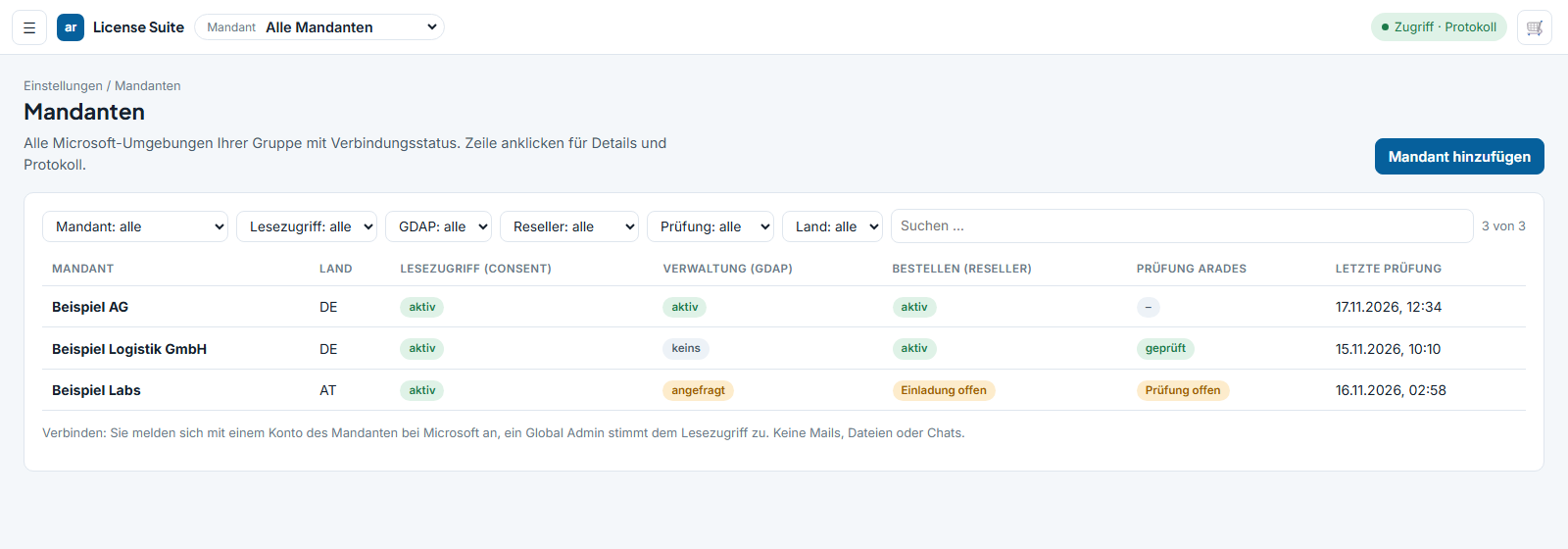
Centrale des tenants. Connecter, état par tenant, changement de tenant, demande d’un nouveau tenant.
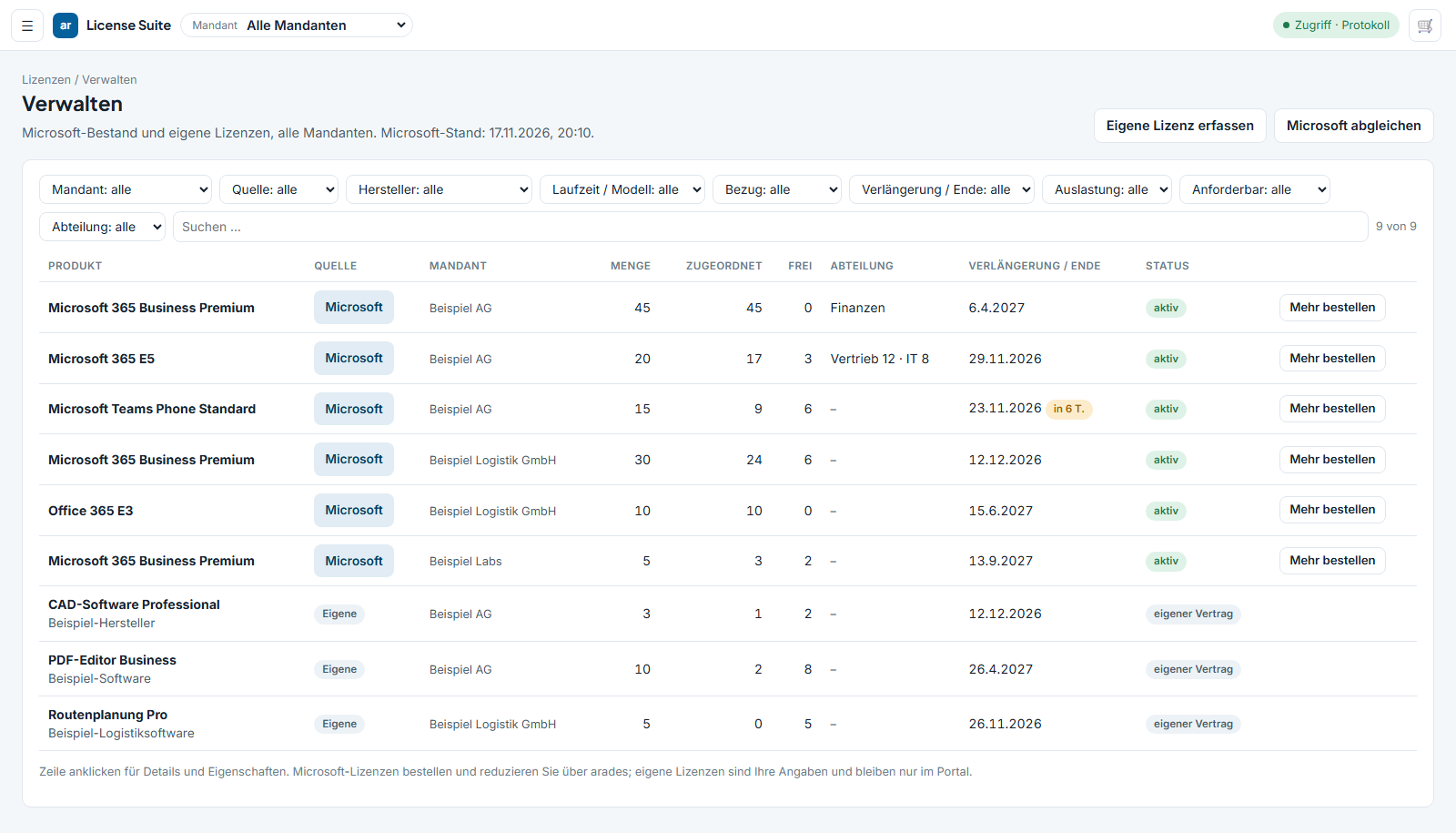
Inventaire des licences. Produit, tenant, acheté, attribué, libre, service, reconduction, voie d’achat. Filtres par éditeur, durée, échéances et taux d’utilisation.
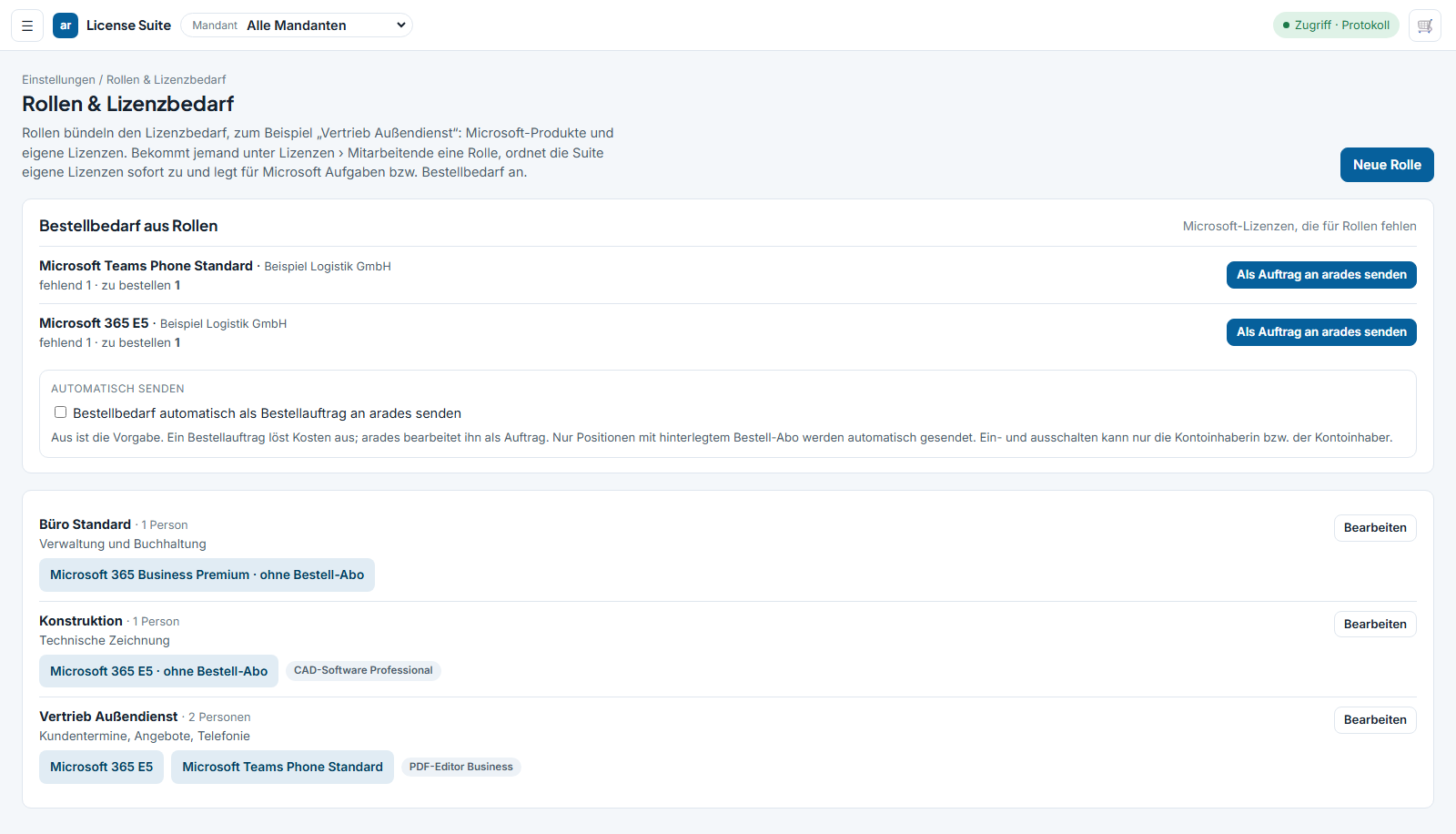
Rôles avec modèle de licences. Un modèle par rôle, besoin calculé comme l’union de plusieurs rôles, besoin de commande regroupé par tenant et par produit.
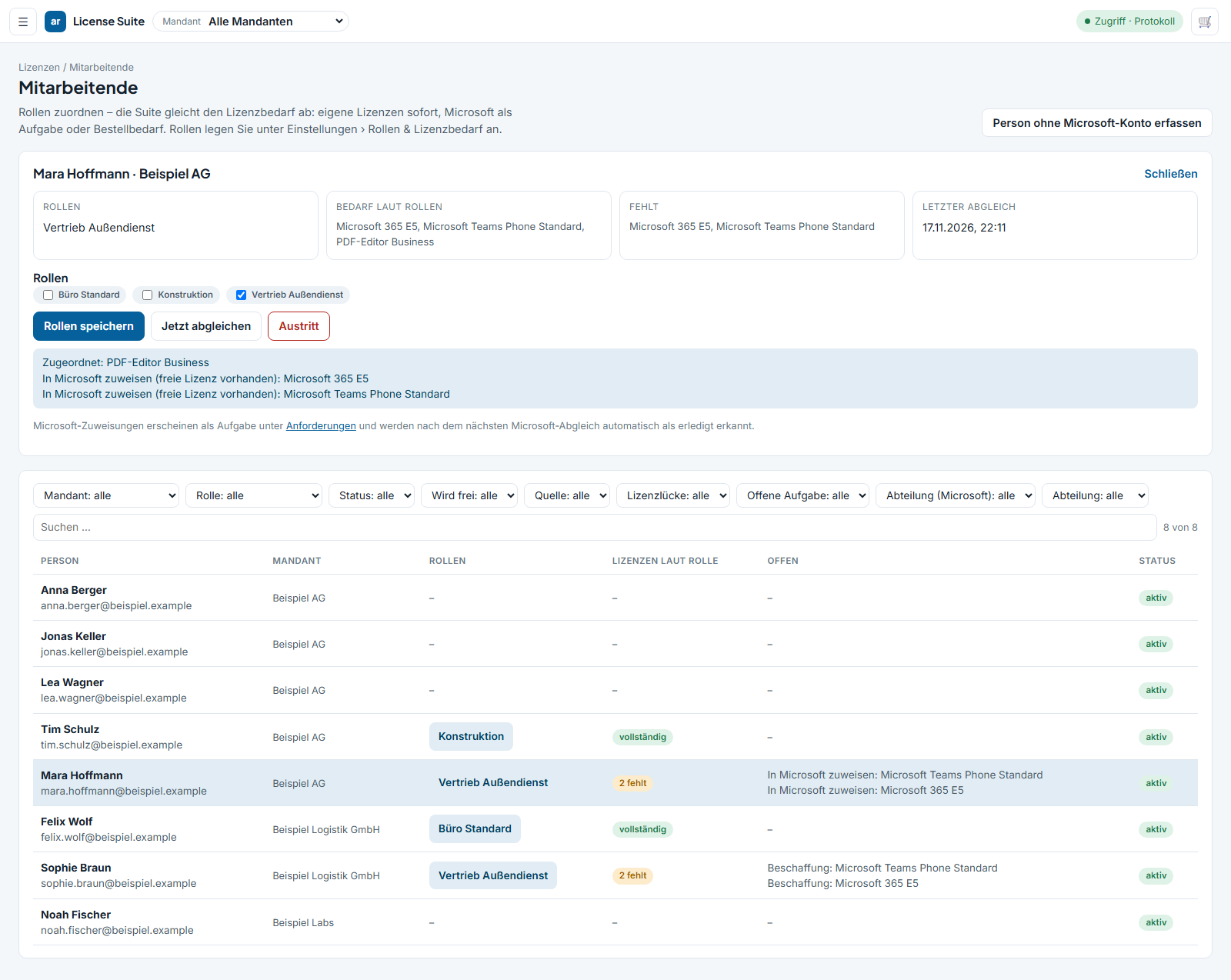
Personnel et prévu-réel. Attribuer un rôle, besoin comparé à l’inventaire, les licences tierces libres sont attribuées, pour Microsoft une tâche est créée.
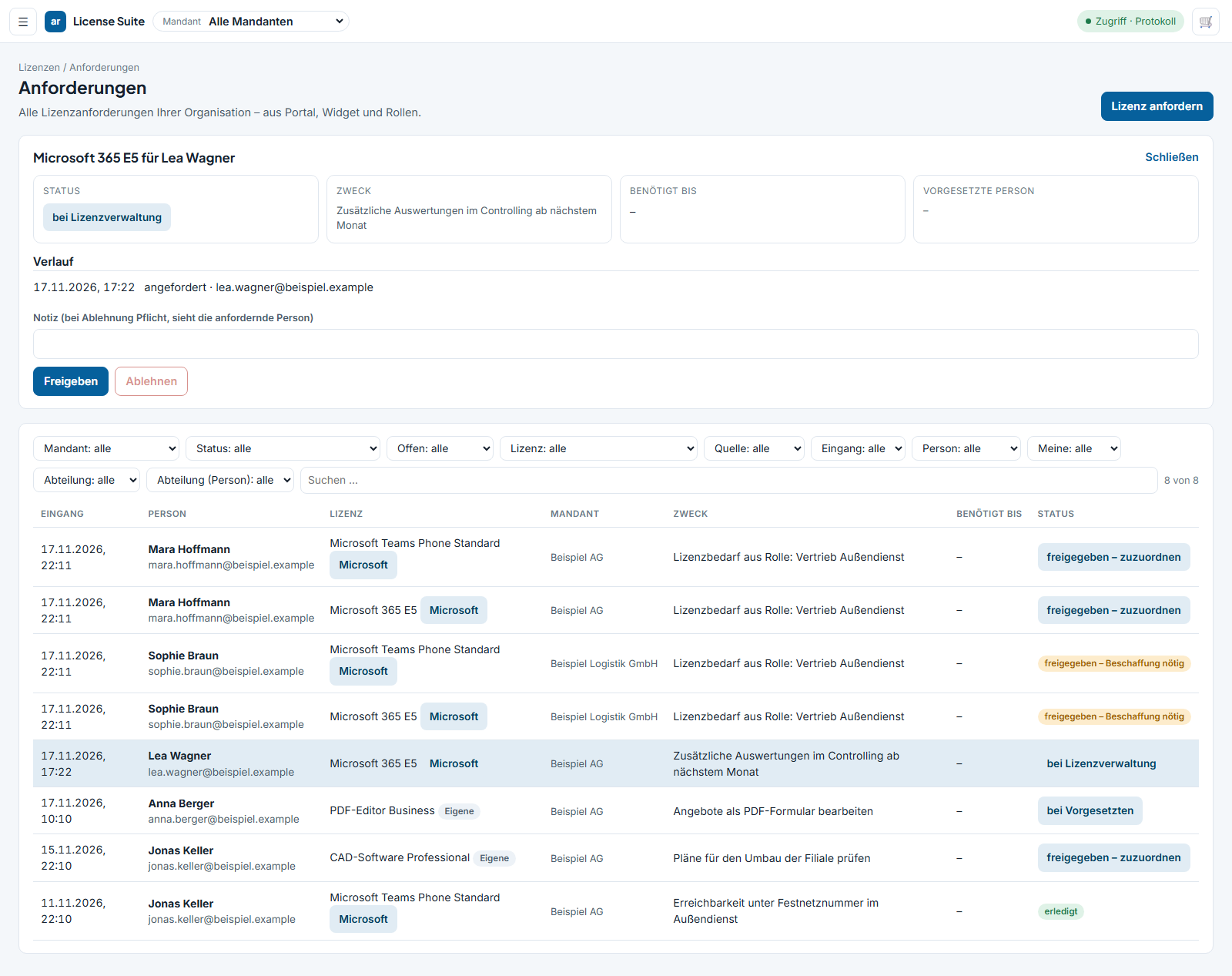
Demandes. Demandes issues du portail, du widget et des rôles, objet obligatoire, approbation en trois étapes au maximum.
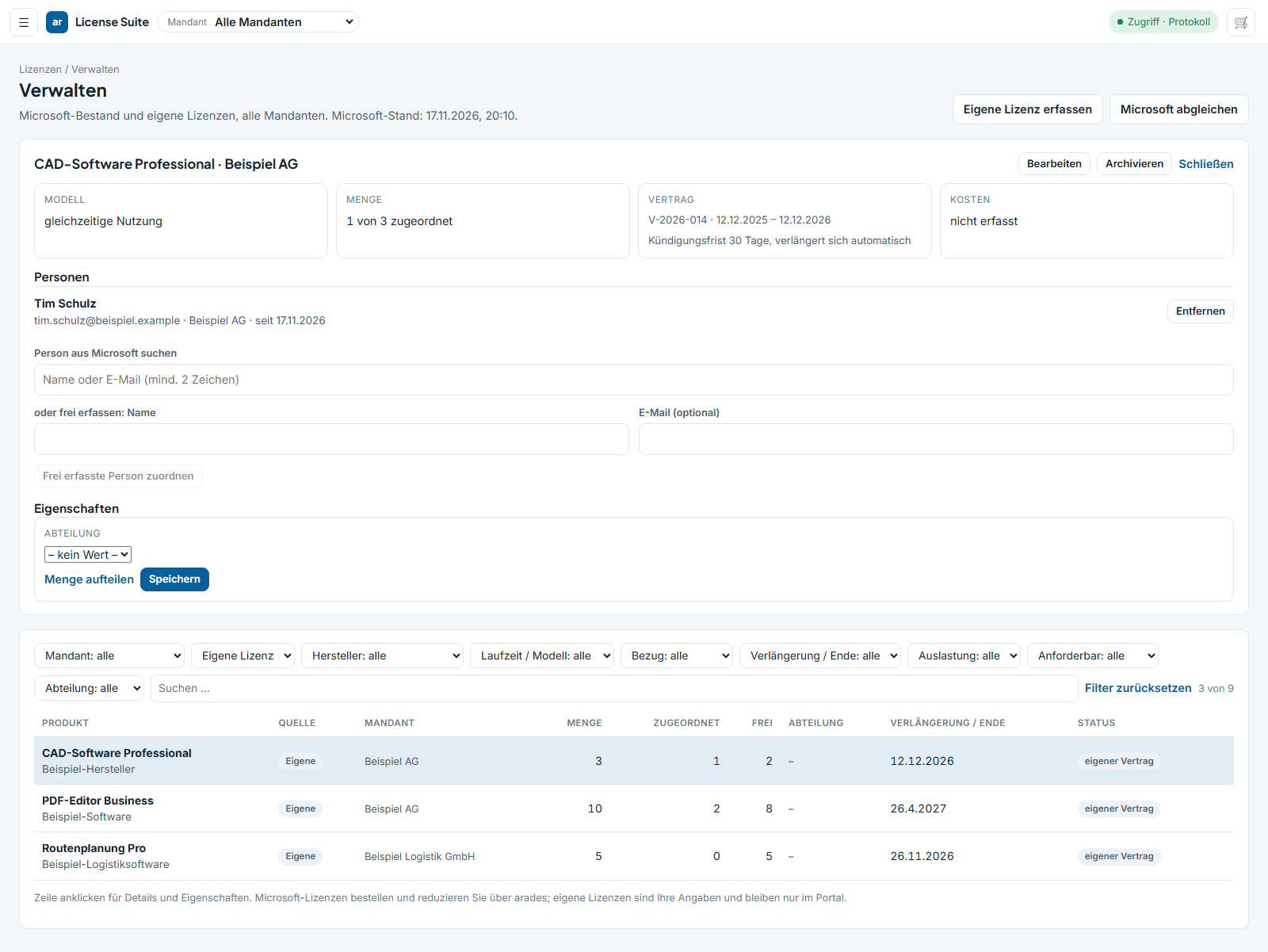
Licences tierces et contrats. Modèle de licence, quantité, numéro de contrat, durée, préavis, reconduction automatique, attribution aux personnes.
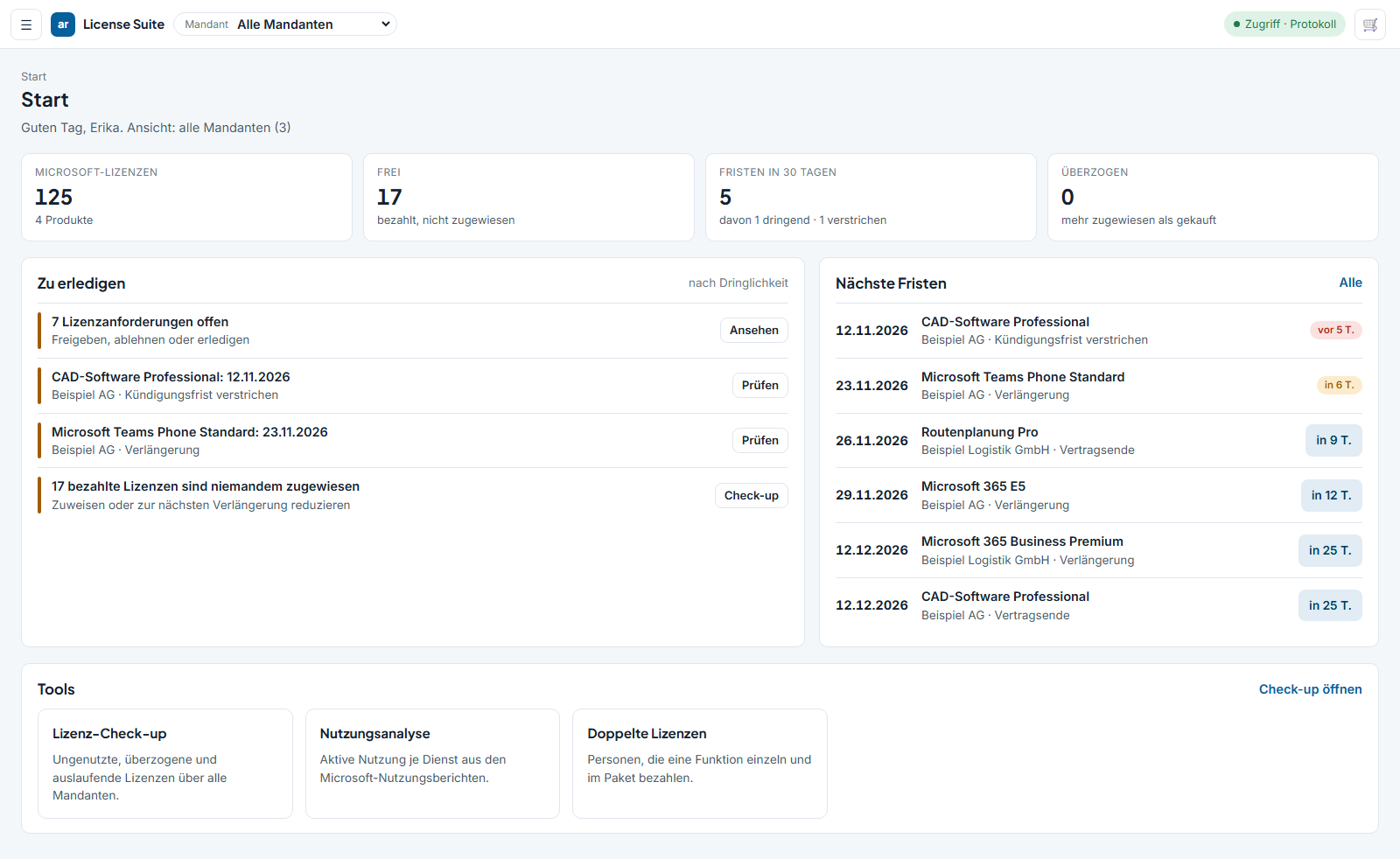
Échéances et tâches. Reconductions des abonnements Microsoft et des contrats tiers dans une seule liste, tâches par ordre d’urgence.
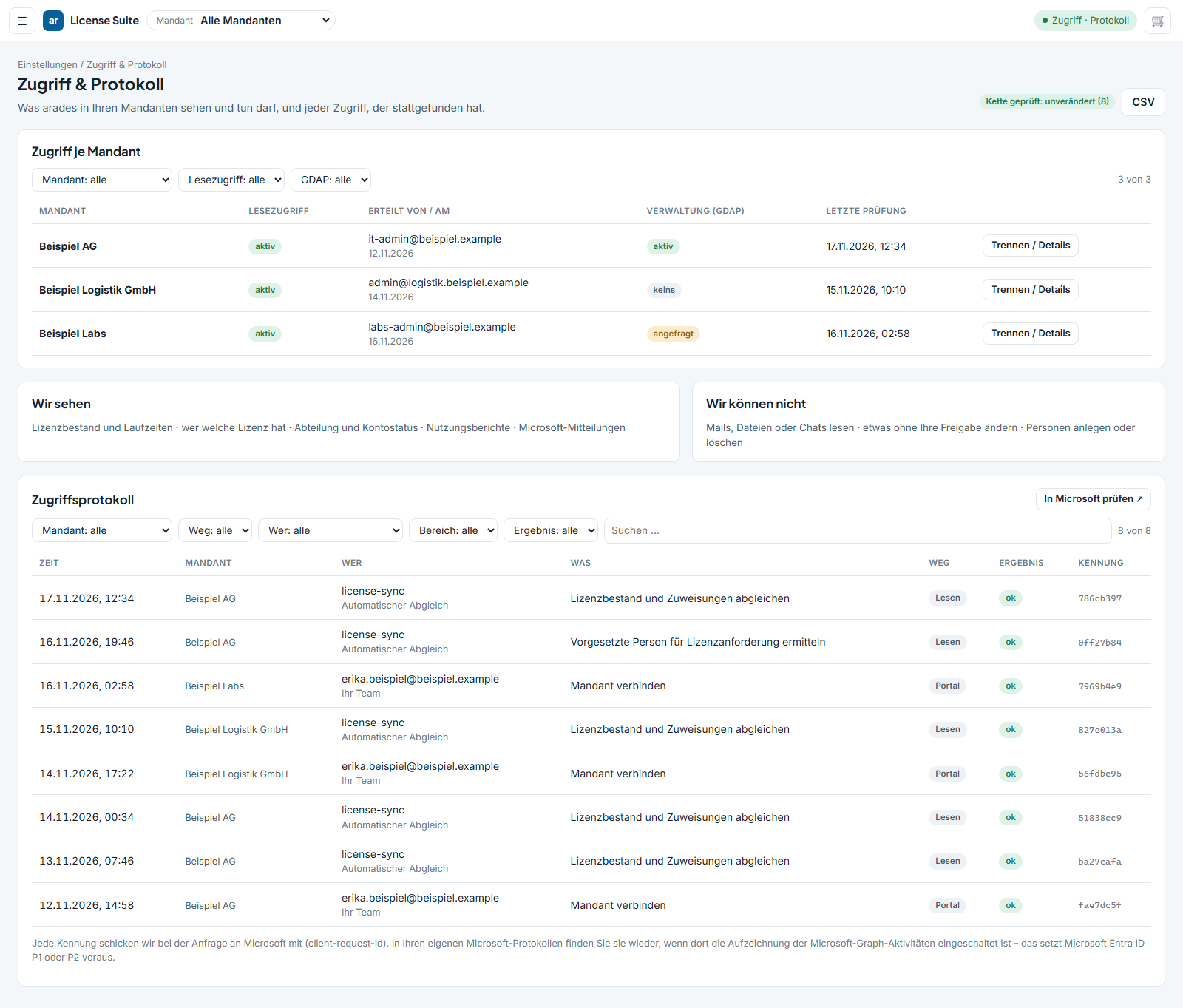
Accès et journal. Droits par tenant en clair, rupture de la connexion en un clic, journal avec objet, résultat et identifiant par appel, export CSV.
Optimiser
Sur tous les tenants à la fois, en indiquant à partir de quand une modification prend effet.

Achetées, payées, attribuées à aucun utilisateur — par produit et par tenant, avec la prochaine date à laquelle la quantité peut être réduite.
Par personne : quels services sont payés à la fois par deux licences. Le chevauchement est signalé comme complet ou partiel ; les services désactivés dans Microsoft ne comptent pas.
Plus d’attributions que d’achats. Microsoft peut bloquer les utilisateurs concernés — le portail signale le cas avant qu’il ne survienne.
Qui dispose d’une grande formule et n’en utilise que la partie correspondant à une plus petite. La base est le rapport d’utilisation de Microsoft.
Boîtes partagées soumises à licence en raison de leur taille ou d’une archive activée, boîtes aux lettres de salle et de ressource, comptes de service, comptes invités, comptes sans connexion.
Qui travaille pour deux sociétés détient souvent deux licences complètes. Seul un inventaire réunissant tous les tenants produit ce constat.
Attribuer
Vous attribuez un rôle à une personne ; la suite détermine le besoin à partir du modèle de licences de ce rôle et le compare à l’inventaire existant — dans le tenant auquel la personne appartient.
Si un rôle disparaît ou si une personne quitte l’entreprise, les attributions issues des rôles sont libérées et la licence Microsoft est signalée comme « devient libre ». Les attributions faites à la main restent intactes.
Demander et approuver

Une demande dans le portail, une demande via un widget dans l’intranet ou SharePoint avec connexion par compte Microsoft, ou automatiquement à partir d’un rôle.
Responsable hiérarchique, responsable du département, gestion des licences. Qui a fait la demande ou a déjà tranché ne décide pas une seconde fois.
Vous définissez quels logiciels sont proposés à un département — au choix en limitant à cette seule sélection.
Chaque demande indique un objet. Chaque décision est consignée dans l’historique avec la personne, l’horodatage et une note.
Sur demande, un e-mail à l’instance qui décide et le résultat à l’auteur de la demande. La décision se prend dans la suite.
Lorsqu’une licence se libère, elle est proposée à la demande en attente la plus ancienne — plutôt que d’acheter ce qui sera libre dans trois jours.
Échéances et décisions
Toutes les vues affichent la date. Ce qui compte, c’est le dernier jour où une modification prend encore effet.

Reconductions des abonnements Microsoft et des contrats tiers dans une seule liste, avec préavis et dates dépassées.
Un e-mail à l’échéance, une deuxième et une troisième étape, un suppléant. Une échéance qui passe sans décision crée une entrée.
Pour chaque constat : appliquer, reporter ou écarter — avec un motif. La décision est conservée et n’est pas recalculée à chaque consultation.
« Appliquer » reçoit une date d’exécution dans la fenêtre de résiliation. À cette date, nous réduisons l’abonnement et vous le confirmons.
Actualités des licences
Changements de prix, produits arrêtés, nouvelles formules, règles de licence modifiées et périodes de transition qui expirent — remis en contexte par nos soins, pas simplement relayés.

Chaque information est rattachée à des produits. Le portail en déduit combien de vos licences sont concernées et dans quels tenants.
Le champ le plus important de chaque information. Le tableau de bord n’affiche que ce qui appelle une action et touche votre inventaire.
Lorsqu’une période de transition se termine, une date apparaît dans votre liste d’échéances — et pas seulement une remarque dans le texte.
Accès
L’application ne demande pas ses droits à l’avance, mais seulement lorsque vous souhaitez utiliser la fonction correspondante. Chaque étape est une application distincte avec son propre consentement dans votre tenant.
Un seul droit en lecture : nom du tenant, inventaire des licences, durées. Seul un administrateur général de votre tenant peut établir la connexion.
Savoir qui détient quelle licence exige un second consentement, distinct. Jusque-là, l’application ne voit aucune personne.
Chaque appel avec objet, résultat et identifiant, chaîné et exportable en CSV. Vous retrouvez cet identifiant dans vos propres journaux Microsoft.
Un clic : la collecte s’arrête, toutes les étapes sont réinitialisées, vos données de tenant conservées chez nous sont supprimées.
Support
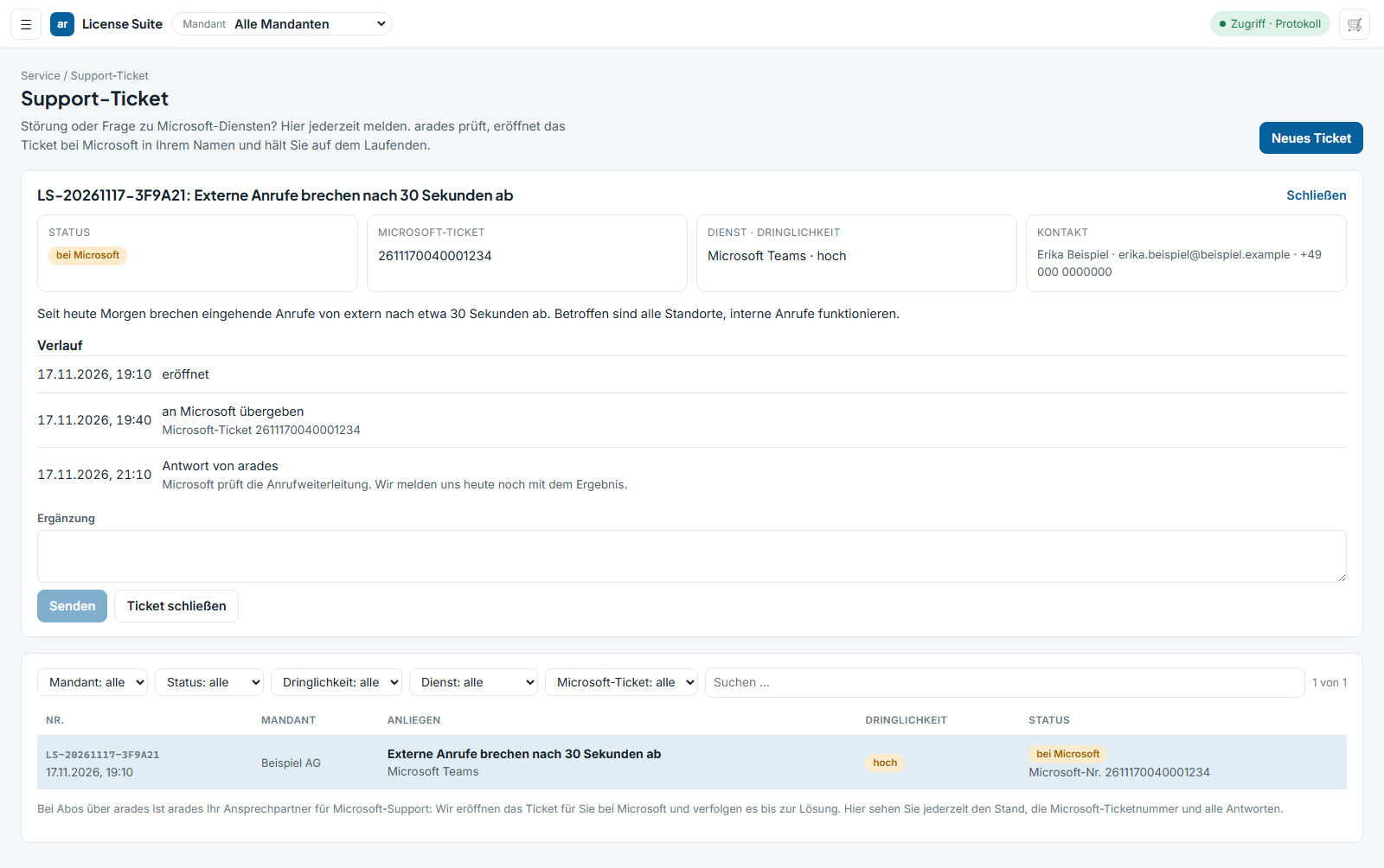
Qui souscrit ses abonnements Microsoft via un partenaire ne peut pas ouvrir lui-même un ticket dans le centre d’administration Microsoft 365 — c’est une règle de Microsoft, pas un réglage. Nous sommes donc votre interlocuteur, et le portail en est la porte d’entrée.
Un ticket avec tenant, service, urgence et description. Le statut distingue « chez arades » et « chez Microsoft » avec le numéro de ticket — il n’indique « transmis » qu’une fois ce numéro connu. L’historique et les réponses restent consultables dans le portail.
Prochaine étape
La connexion est en lecture seule et est accordée par un administrateur général de votre tenant. Vous pouvez la rompre à tout moment en un clic.
Démonstration
Un tenant connecté suffit. Nous parcourons votre inventaire, vos échéances et vos constats.
Questions fréquentes
Pas pour l’inventaire, les rôles, les demandes et les échéances — chaque tenant peut être connecté en lecture seule, quel que soit le lieu d’achat des licences. Modifier les quantités, résilier et exécuter à la date supposent que l’abonnement passe par nous : seul celui qui le détient peut le modifier.
À la connexion, un seul droit en lecture : licences achetées, durées, nom du tenant. Pour les personnes et les attributions, vous accordez un second consentement, distinct. L’application ne demande actuellement ni les rapports d’utilisation ni les messages de service Microsoft. Seul un administrateur général peut établir la connexion.
L’attribution par les rôles et la comparaison prévu-réel se font dans le portail. L’attribution effective dans Microsoft s’effectue avec vos propres autorisations et apparaît sous votre nom dans vos journaux — la suite n’écrit pas dans votre annuaire.
Oui. Vous enregistrez les licences tierces avec modèle de licence, quantité, contrat, durée et préavis, puis vous les attribuez à des personnes. Elles figurent dans le même inventaire, dans les mêmes modèles de rôles et dans la même liste d’échéances que les abonnements Microsoft.
Aussi à jour que le dernier rapprochement. Vous le déclenchez par tenant ; l’inventaire, les attributions et les dates reflètent ensuite cet état. Chaque vue indique l’heure à laquelle elle a été lue.
Par le portail, par un widget dans l’intranet ou SharePoint avec connexion par compte Microsoft, ou automatiquement à partir d’un rôle. Chaque demande indique un objet, chaque décision est consignée dans l’historique avec la personne et l’horodatage.
Non. Par personne, vous définissez quels tenants elle voit et ce qu’elle peut faire — consulter, demander, approuver, commander, administrer, par tenant et par droit.